
Mostrando las entradas con la etiqueta Todo sobre Android. Mostrar todas las entradas

domingo, 1 de febrero de 2015


Parece que ha pasado ya mucho tiempo desde que vimos la primer versión de Android L. Google, finalmente, está liberando Android Lollipop en dispositivos Nexus, incluyendo los Nexus 6 y 9 recién presentados. Si quieres conocer mejor la nueva versión del sistema operativo de la compañía, aquí os dejamos una selección de trucos y recomendaciones que cubren todas las nuevas características, menores y mayores.

DEBERÍA DE ACTUALIZAR A LOLLIPOP?


Tap and go
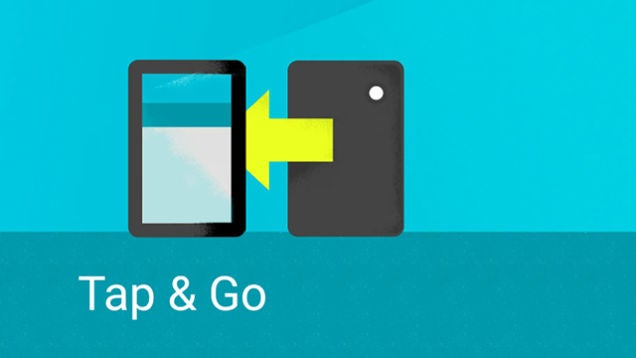

Cuando estás configurando tu nuevo dispositivo con Lollipop por primera vez, se te presentará la opción Tap and Go. Este sistema, basado en tecnología Bluetooth y NFC, transfiere todos los detalles de tu cuenta de Google, configuración, datos y aplicaciones a tu nuevo móvil o tableta. Solo tienes que colocar el viejo y el nuevo, uno sobre el otro. Los widgets y fondos de escritorio también se guardarán.

Usar la linterna

Las aplicaciones de linternas siempre han sido populares en Android, así que Google decidió incluir una propia en el sistema operativo, para que te evites la molestia de descargar otra desarrollada por un tercero. Despliega el centro de notificaciones deslizando tu dedo desde la parte superior de la pantalla. En la barra superior podrás revelar la linterna y otras configuraciones como el modo avión. La aplicación aparecerá solo si tu dispositivo tiene un flash LED integrado.

Prioriza tus aplicaciones
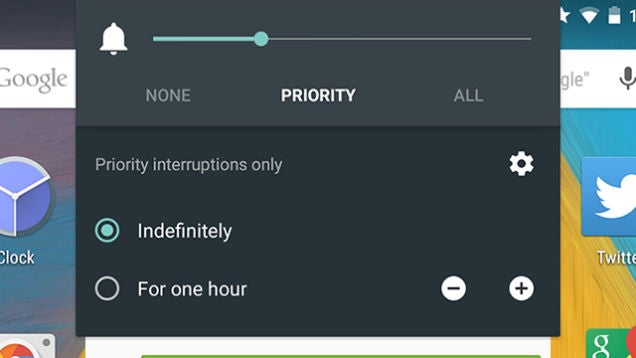

Android 5.0 Lollipop te permite hacer listas de aplicaciones importantes que pueden enviarte notificaciones aún cuando estás muy ocupado. Ve a Configuración -> Sonido y notificaciones -> Notificaciones de aplicaciones y elige si bloquear aplicaciones o destacarlas. Con el botón de volumen de tu dispositivo puedes activar el modo prioritario por tiempo indefinido o solo por una hora. Podrás ver qué aplicaciones tienen esta configuración con una estrella en la barra de estado.

Interactúa con las notificaciones con el dispositivo bloqueado

En Lollipop, todas las notificaciones de las aplicaciones aparecen en la pantalla bloqueada para que puedas verlas. Pero no solo eso, también puedes interactuar con ellas. Desliza tu dedo sobre alguna para ignorarla y presiona para contestar, dependiendo de la aplicación en cuestión. Presiona dos veces sobre una notificación, para ir a la aplicación.
Si quieres desactivar esta función ve a Ajustes -> Sonido y notificaciones -> Cuando el dispositivo está bloqueado.

Fija aplicaciones
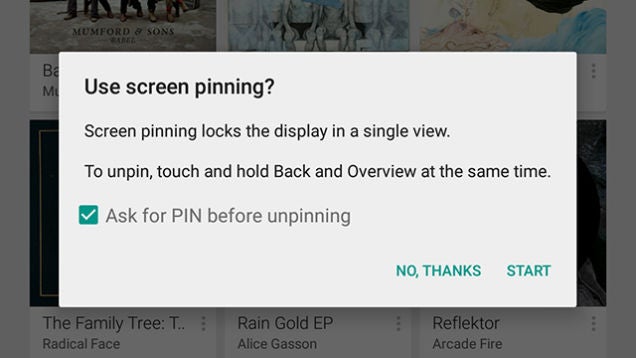

Si otra persona hará uso de tu dispositivo, puedes fijar la aplicación que utilizará para que no pueda abrir otras. Primero tienes que activar esta característica en Ajustes -> Seguridad ->Screen pinning. Después, cuando actives la vista multitarea usando el botón de la vista en conjunto, verás un icono con un interruptor que activará esta opción (si no lo ves desliza la pantalla hacia arriba).
Para desactivar este modo, presiona el botón para ir atrás y el de multitarea al mismo tiempo. Al activarlo, el sistema te preguntará si quieres usar un código o patrón para desbloquear la función. Este código será el mismo que pusiste en tu dispositivo para bloquear la pantalla, si no lo tienes activado, no podrás usarlo con las aplicaciones fijas.

Acceso directo a la configuración de las aplicaciones

La pantalla bloqueada recibió muchas mejoras con Android 5.0 Lollipop, incluyendo la habilidad para ir directamente a la configuración de las aplicaciones o a su panel de información desde este lugar. Mantén presionada cualquier notificación de una aplicación en específico (depende de la aplicación) y verás un icono con un engrane (el atajo para ir a su configuración) y un icono de información (el atajo para ir a la configuración de las notificaciones).

Conoce el tiempo que durará tu batería
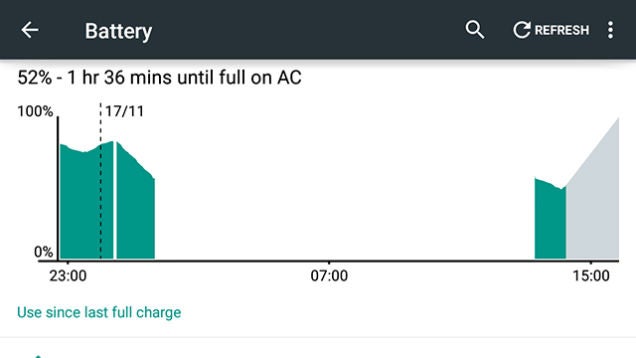

Una característica nueva en Android 5.0 es la habilidad para conocer cuánto tiempo durará tu batería o cuánto tiempo debes esperar hasta que esté completamente cargada. Presiona el icono de la batería en el centro de notificaciones para verlo (el tiempo de carga aparecerá también en la pantalla bloqueada minutos después de haber conectado el dispositivo a la corriente).

Busca configuraciones y redes

La barra de búsqueda de Google se vuelve más ubicua con cada versión de Android, en Lollipop incluso puede buscar en la configuración del dispositivo. Presiona el icono de la lupa para usarla. Es una manera rápida de encontrar una opción en particular que quieres configurar, especialmente si no sabes en que menú está. Puedes usar esta misma característica para buscar redes Wi-Fi guardadas.

Activa el Modo de Invitado
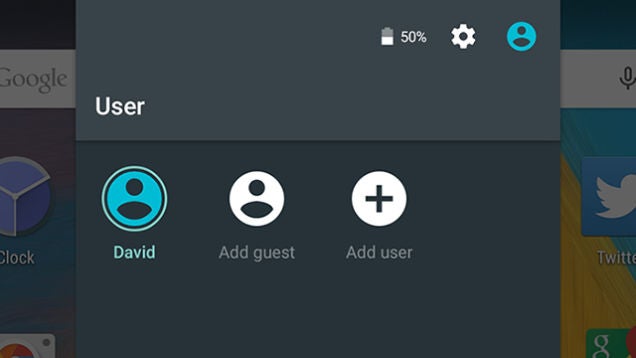

Compartir dispositivos con otras personas (amigos, colegas, familiares, niños) puede ser complicado, pero el Modo de Invitado de Lollipop lo convierte en una tarea fácil. Puedes activarlo desde el centro de notificaciones y presionando el avatar de tu usuario. Después, selecciona Agregar invitado desde el menú (o solo selecciona Invitado si ya habías hecho este proceso antes).

Mejora la legibilidad del texto

Si te preguntabas si el menú de Accesibilidad y Configuración recibiría una actualización en Android 5.0, ahora existe una nueva característica llamada Texto de alto contraste. Esencialmente, mejora textos en color blanco o textos difíciles de leer en fondos claros con un contorno negro. Lo puedes ver en el texto "OK Google" dentro de la barra de búsqueda en la pantalla principal, por ejemplo.

Sicroniza con Chromecast
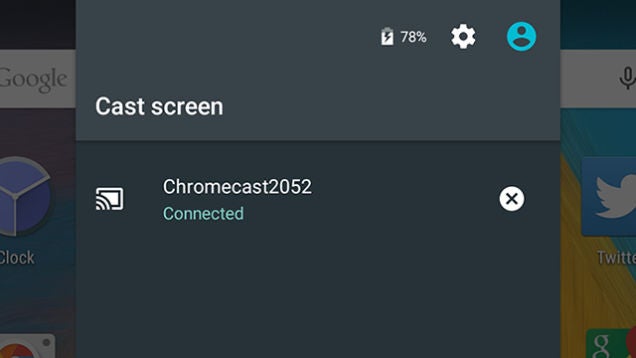

Existe una aplicación oficial de Chromecast que permite transmitir la pantalla de cualquier dispositivo con Android 4.4.2. Sin embargo, la funcionalidad está incluida en Android 5.0. Excelentes noticias para cualquiera que cuente con el dispositivo. Se puede acceder a ella desde el centro de notificaciones, presiona el icono con la pantalla para localizar tu Chromecast y comenzar a usarlo.

Agrega dispositivos de confianza

Un dispositivo de confianza es aquel que puede desactivar el código o patrón de seguridad en tu smartphone o tableta, vía Bluetooth o NFC, cuando está dentro de su rango de conectividad. Esto significa que no tienes que preocuparte por desbloquear el dispositivo cuando estás en casa o en tu automovil, por ejemplo. Ve a Ajustes -> Seguridad -> Protección Inteligentepara activarlo.

No molestar
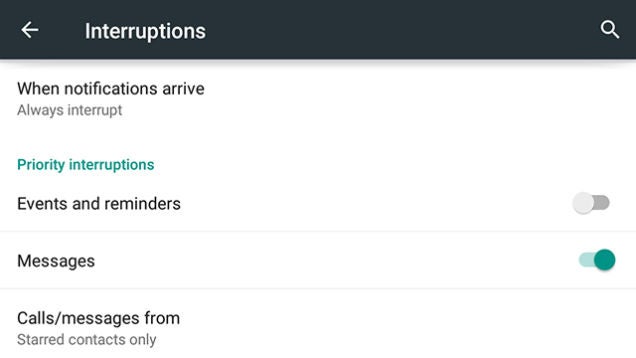

Esta característica funciona muy parecido a priorizar aplicaciones, pero se basa en tiempos y días. Ve a Ajustes -> Sonido y notificaciones -> Interrupciones para configurarla. La mejor opción es usarla cuando no quieres ser molestado en las noches, por ejemplo. Aunque también puedes configurarla para permitir que algunos contactos y alarmas puedan despertarte.

Regresa a tus aplicaciones tras reiniciar tu dispositivo

En versiones anteriores a Lollipop, al reiniciar el dispositivo, todas tus aplicaciones recientes desaparecían. En Android 5.0 seguirán presentes en la visión de multitarea; así podrás retomar conversaciones o lecturas en un sitio rápidamente (no todas las aplicaciones recuerdan exactamente dónde estabas). Para remover una aplicación de esta lista, desliza su tarjeta hacia la derecha o izquierda.

Juega con el clon de Flappy Bird


Para poder hacerlo, debes desbloquearlo. Ve a Ajustes -> Acerca del teléfono y presiona rápido cuatro veces la versión de Android. Una vez que aparezca el gráfico de Lollipop, presiónalo muchas veces y, después, mantén tu dedo sobre él hasta que el clon de Flappy Bird con un androide aparezca. Es igual de frustrante que la versión original del juego.

Ahorra batería

Android 5.0 Lollipop incluye un modo para ahorrar batería que puedes configurar para que funcione al quedar 15% o 5% de batería, o nunca si así lo prefieres (puedes encenderlo y apagarlo manualmente también). Lo que hace es desactivar sincronización en el fondo de algunas aplicaciones, las vibraciones del teléfono y otros trucos. Si seleccionas Batería desde la sección de Ajustes encontrarás esta opción.

DEBERIA DE ACTUALIZAR A LOLLIPOP?


16 COSAS QUE PUEDES HACER EN LOLLIPOP Y NO PODIAS EN KITKAT

Read More

Desde hace algunos meses escuchamos todo sobre la nueva versión para nuestro sistema operativo Android, que vendría siendo la 5.0 Lollipop. Muchos usuarios la actualizaron simplemente por tener la ultima versión o por el diseño que esta incluye, sin fijarse en los pros y los contras de esta actualización.

Alguien que no esta muy metido en el tema de las aplicaciones, de modificar el celular, de exprimirlo al máximo, de ser ROOT, cambiar de ROM, instalar módulos, etc. Seguramente no tenga problema alguno con esta actualización ya que mejora bastante el rendimiento, mejor bastante la durabilidad de la batería e incluso mejora la cámara.

Pero lamentablemente, independientemente de su lado negativo como por ejemplo que el WIFI falla o que algunas apps no funcionan correctamente, para nosotros a los que nos gusta sacarle el mayor provecho a nuestro dispositivo es una barrera para poder hacerlo. Empezando porque es muy pero muy difícil y riesgóso rootearlo. Esto es porque ahora han puesto mucha mas seguridad y barreras que nos impedirán hacerlo de la manera con la que podíamos hacerlo en ICS, JB o KK... con un solo click.

Para rootear un celular con Lollipop tendríamos que modificar el sistema y arriesgarnos a dañar nuestro celular. En caso de que lo llegáramos a rootear con exito nos encontraríamos con otra barrera y otro punto negativo de esta versión... no hay Xposed Framework en Lollipop. No vamos a poder instalar módulos en nuestro dispositivo y como resultado nos estaríamos perdiendo de muchas aplicaciones que nos vendrían muy bien a la hora de querer mejorar el rendimiento, personalizar muchos aspectos, etc.

Conclusión

Yo creo que es una muy buena actualización fue un gran salto ya que mejora muchos aspectos, añade muchos nuevos y mejora la durabilidad de la batería. Lamentablemente para personas como yo que siempre buscamos sacarle el mayor provecho a nuestro dispositivo, es un impedimento muy grande para hacerlo, por lo que yo personalmente no actualizaría de momento, quizás después sea mas seguro el proceso del ROOT y añadan algo parecido a Xposed Framework, de momento me quedo con KitKat.


DEBERIA DE ACTUALIZAR A LOLLIPOP?

Read More


En muchas ocasiones nuestros smartphones tienen problemas que, sin saber por qué, han aparecido de la nada. La informática es caprichosa y es cierto que a veces por tocar una cosa que en teoría no debería de darnos ningún problema aparecen veinte.

Por suerte, estos problemas tienen solución y a veces es más sencilla de lo que parece. En este post os intentaremos dar algunas soluciones generales para los problemas de vuestro smartphone.


Soluciones básicas: Primeros pasos

Lo primero de todo es decir que, pese a que en la extensión de este post intentaremos solucionar algunos problemas no todos se solucionarán. Estas soluciones son muy generales y es probable que a muchos no os funcionen pero seguramente a algunos si que les ayude a solucionar determinados problemas.

Antes de nada, y como siempre, hay que comprobar que si tenemos un error no es por una causa obvia. No sería la primera vez que a alguien le pasa que su móvil no arranca y es porque no tiene batería. Así pues, si tenéis algún problema probad primero a reiniciar el dispositivo.

En caso de que vuestro teléfono se encuentre bloqueado siempre podéis reiniciarlo. Esto se realizará de forma diferente dependiendo de vuestro teléfono, aunque lo normal es que sea pulsando el botón de bloqueo y el botón de bajar el volumen. Si esto no funciona, vamos al lío.


Mi Android no conecta a una red wifi


Antes de nada descartemos lo básico: ¿Nuestro terminal conecta en cualquier otra red?¿Funciona nuestro router con otro dispositivo?. Si la respuesta a ambos casos es afirmativa, entonces lo que podemos hacer es:


Borra la red WiFi de tu dispositivo e intenta conectar de nuevo Reinicia el router Borra la red y cuando vayas a reconectar entra en opciones avanzadas. Introduce manualmente la IP y la puerta de enlace de tu red.


Es posible (sino probable) que desconozcas estos datos. Para saberlos necesitarás un ordenador. Dentro del ordenador entraremos en el símbolo del sistema. Para ello solo necesitamos entrar en el programa “Ejecutar” y escribiremos en la barra “cmd”. Una vez estemos en la pantalla en negro, teclearemos “ipconfig” y se nos mostrará una gran cantidad de datos.

Aquí tendremos que localizar el apartado en el que hace referencia ala IP o IPv4. Estos son los datos que nos interesan y que pondremos en nuestro dispositivo en el campo de IP, pero tendremos que cambiar el último número (es decir, si este es 20 pues cambiarlo por 21, por ejemplo).


La aplicación X no funciona


Este es otro problema muy común en Android (y bueno, realmente en cualquier SO). Y es que a veces, por unas cosas o por otras, una aplicación no tiene ganas de arrancar. Para intentar solucionar esto podemos hacer varias cosas:


Cerrar la aplicación desde el multitarea si sigue funcionando Borrar el caché de la aplicación. Para hacer esto entraremos en Ajustes > Aplicaciones y seleccionaremos la aplicación que queramos. Una vez dentro daremos al botón “Borrar caché”. Si esto no funciona prueba a borrar los datos de esta aplicación, opción que se da en la misma ruta anteriormente escrita un poco más arriba de donde está el botón del caché.Desinstala la aplicación y vuelve a instalarla.

Si después de esto la aplicación sigue sin arrancar es posible que sea por algún fallo entre la aplicación y tu dispositivo. Notifica en los comentarios de Google Play y tal vez el desarrollador pueda solucionar tu problema.


Mi Android tarda mucho en abrir aplicaciones


Aunque lo normal es que nuestro Android vaya fluido (o bastante fluido), hay veces que este se ralentiza en sobremanera.

Para arreglar esto primero tenemos que conocer la probable causa: la falta de memoria RAM. Para los que no sepan lo que es, la memoria ram es un tipo de memoria que se utiliza para guardar los datos de las aplicaciones que tenemos abiertas, por tanto, si tenemos muchas aplicaciones abiertas en nuestro dispositivo este se ralentizará, puesto que esta memoria estará llena y no podrá cargar más cosas.

Para evitar esto podemos intentar cerrar todas las aplicaciones que tengamos en el multitarea, lo cual puede ayudar. Además, también podríamos buscar las aplicaciones que siempre están en ejecución y cerrarlas y/o desinstalarlas.

Una aplicación que puede resultarnos muy interesante para todo esto sería Greenify. Esta aplicación nos permitirá evitar que las aplicaciones que no queramos se queden en segundo plano, cerrándolas en cuanto salgamos de esta. De esta manera evitaremos que sus procesos se carguen a la memoria RAM y ralentice el teléfono.


Mi Android no tiene espacio


Este es probablemente el fallo que más trae de cabeza a los usuarios de teléfonos de gama baja.

En mi familia hasta hace poco había tres Samsung Galaxy Young y los tres teléfonos presentaban constantemente el mismo problema: La memoria estaba llena. Daba igual que borrases aplicaciones o fotografías, la memoria seguía llena y si por algún casual desaparecía el mensajito infame este volvía en cuestión de un par de horas.

Algunas cosas a tener en cuenta en este caso son:


No tener instalados juegos: Estas aplicaciones en muchas ocasiones tienen un gran volumen de datos, además de que pueden almacenar muchos más con posteriores actualizaciones. Obviamente hablamos de juegos muy grandes, por tener el threes no va a pasar nada… probablemente.

Borra el caché de tus aplicaciones: El caché son datos que almacenan las aplicaciones. Estos datos, a medida que vamos utilizando la aplicación, van aumentando. Tal y como os hemos explicado arriba, para borrar esto solo tendremos que ir a Ajustes>Aplicaciones y seleccionar la aplicación de la que queramos borrar el caché. Una vez dentro, veremos un botón en el que nos dará la opción de borrar el caché de esta aplicación.

La opción root: Si tenemos nuestro teléfono rooteado podremos instalar aplicaciones como link 2SD que nos permitirán guardar todas las aplicaciones a la tarjeta SD.


Mi Android es más feo que el de los demás


Pese a que en los últimos años este problema va disminuyendo gracias los esfuerzos de Google y de algunos fabricantes, la fragmentación sigue estando presente en nuestros terminales android, sobre todo en los de gama baja.

Para “arreglar” esto siempre tenemos la opción de utilizar un launcher como podría ser Nova Launcher o Go Launcher, los cuales nos permitirán personalizar hasta el último detalle. Aun así también hay que tener en cuenta que si utilizamos demasiados widgets nuestra RAM se puede ver afectada, pero eso ya está en manos de cada uno. Ya os hablamos en su momento sobre los mejores launchers para Android, aquí os lo recordamos:


Todo tiene solución


Si bien estos consejos pueden ayudarnos a arreglar algunos problemas de nuestro teléfono, es posible que algunos de los problemas que sufra tu smartphone sean más complejos o afecten solo a algún modelo concreto. La comunidad de Android es muy grande y probablemente haciendo una sencilla búsqueda encontremos la respuesta a este problema, aunque si no la encontramos siempre habrá comunidades donde podremos preguntar por estos fallos y probablemente encontremos una respuesta de alguien que haya pasado por la misma situación.

Aun así, tenemos que ser conscientes de que hay ocasiones en los que los problemas los causamos nosotros mismos, por eso siempre tenemos que estar atentos y saber en todo momento lo que estamos haciendo con nuestro smartphone, o bien saber como volver al momento anterior.

En Google Play no hay virus, pero si hay aplicaciones de Adware o aplicaciones que, sin nosotros darnos cuenta, nos están colando un montón de peticiones de permisos que nosotros no buscábamos. Siempre hay que andar con ojo a la hora de instalar aplicaciones y cuando estas nos pidan permiso echar un vistazo a qué permisos piden para evitar sustos. Siguiendo esto probablemente nos quitemos muchos problemas antes incluso de que aparezcan.

¿Qué otros problemas te has encontrado en tu Android? ¿Qué solución le has dado a estos problemas?


COMO SOLUCIONAR LOS PROBLEMAS MAS COMUNES DE ANDROID

Read More

Copyright © 2014 Mundo Apk Gratuito | Designed With By Blogger Templates | Distributed By Gooyaabi Templates
Scroll To Top